Rocky Linux release 9.8 (Blue Onyx)
# dnf -y install dnf-plugins-core
# dnf config-manager --add-repo https://download.docker.com/linux/rhel/docker-ce.repo
# dnf install docker-ce docker-ce-cli containerd.io docker-buildx-plugin docker-compose-plugin
# systemctl enable --now docker
docker pull ghcr.io/zaproxy/zaproxy:stable
docker run -v $(pwd):/zap/wrk/:rw -t zaproxy/zap-stable zap.sh -cmd -autorun /zap/wrk/zap.yaml
# 1. 動いているZAPのコンテナID(または名前)を確認する
docker ps
# 2. コンテナを強制停止する
docker stop <コンテナID>
# もし止まらない場合は強制終了
docker kill <コンテナID>
# 停止しているコンテナも含めてすべて表示し、zaproxy のものを探す
docker ps -a
# 不要になったコンテナを削除する
docker rm <コンテナID>
# 停止中のコンテナをすべて削除する
docker rm $(docker ps -a -q)
# 古いイメージ(
zaproxy/zap-stable)をディスク容量を空けるために丸ごと消したい場合はdocker rmi zaproxy/zap-stable:latest
# 停止したコンテナや未接続のイメージをまとめて一括掃除する
docker system prune -f
docker system df
docker pull ghcr.io/zaproxy/zaproxy:stable
docker pull zaproxy/zap-stable
# quick scan
docker run --rm -v $(pwd):/zap/wrk:rw -t ghcr.io/zaproxy/zaproxy:stable zap-baseline.py \
-t https://example.com \
-r baseline_report.html
# full scan
docker run --rm -v $(pwd):/zap/wrk:rw -t ghcr.io/zaproxy/zaproxy:stable zap-full.py \
-t https://example.com \
-r full_report.html
# WebSwing版の起動
docker run -u zap -p 8080:8080 -p 8090:8090 -d ghcr.io/zaproxy/zaproxy:stable zap-webswing.sh
docker run -u zap -p 8080:8080 -p 8090:8090 \
--add-host=office.dom.mydns.jp:192.168.1.198 \
-v $(pwd):/zap/wrk:rw,z \
-d ghcr.io/zaproxy/zaproxy:stable zap-webswing.sh
http://localhost:8080/zap/
sudo firewall-cmd --add-port=8080/tcp --permanent
sudo firewall-cmd --add-port=8090/tcp --permanent
sudo firewall-cmd --reload

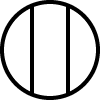
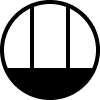
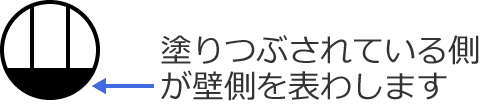
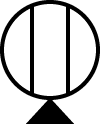
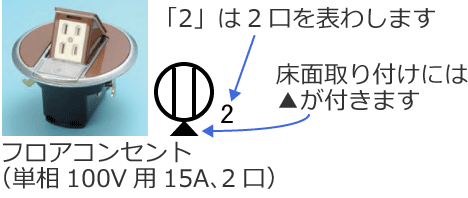
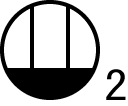
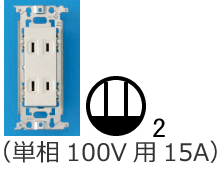 コンセントの図記号に「
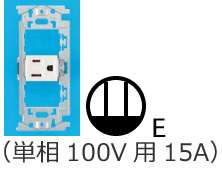
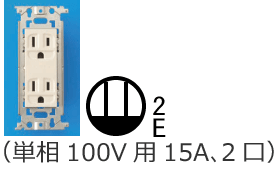
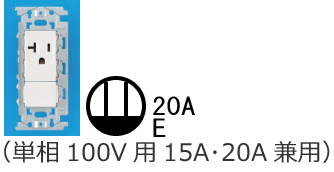
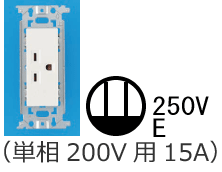
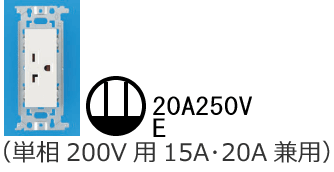

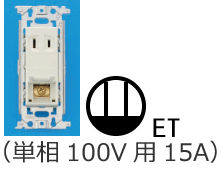
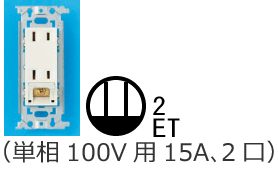

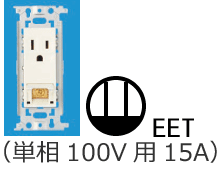
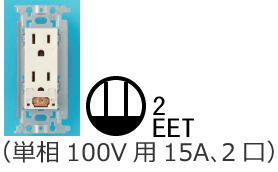
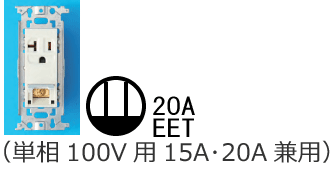
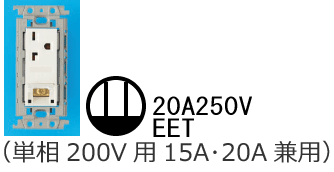
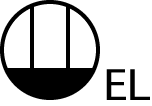
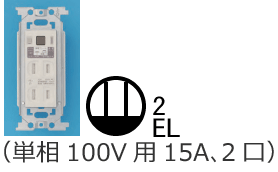 コンセントの図記号に「
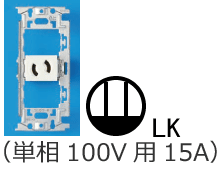
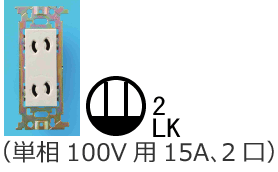
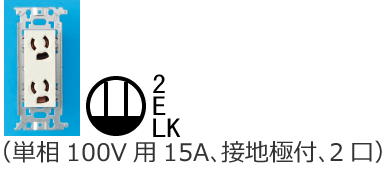
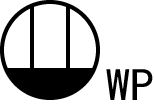
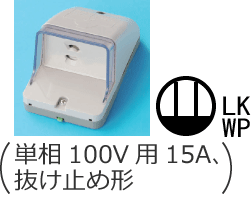
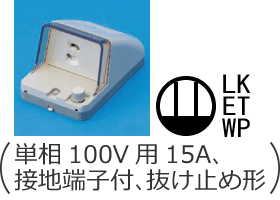
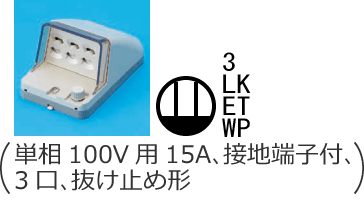
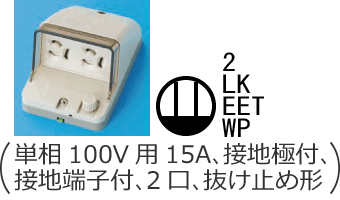
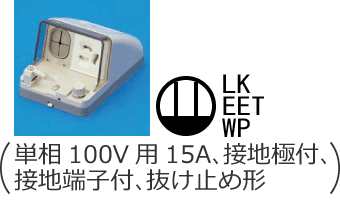
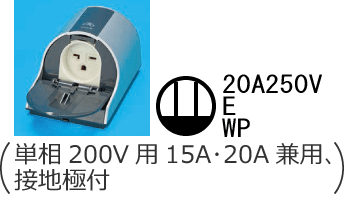
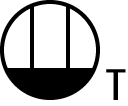
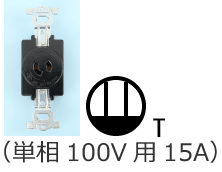 コンセントの図記号に「
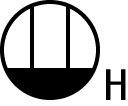


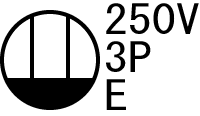
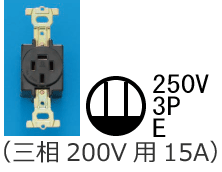
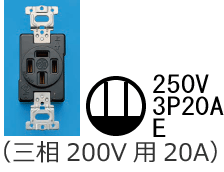
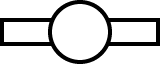
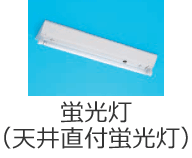


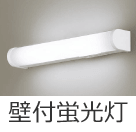 蛍光灯の図記号の一部が塗りつぶされているのは、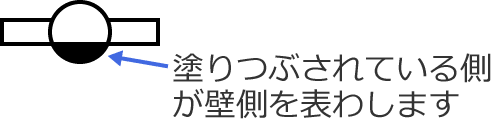
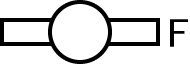

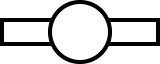 はボックス付、
 はボックスなしになります。
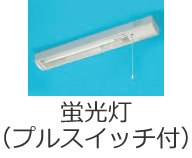 蛍光灯の図記号にプルスイッチの図記号が書かれているのは、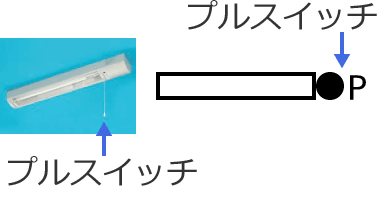


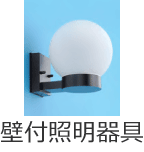 白熱灯の図記号の一部が塗りつぶされているのは、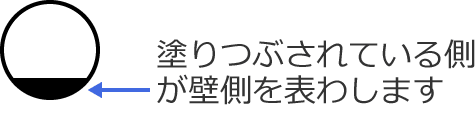


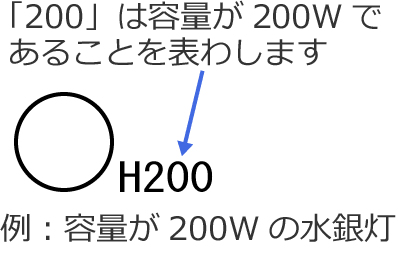
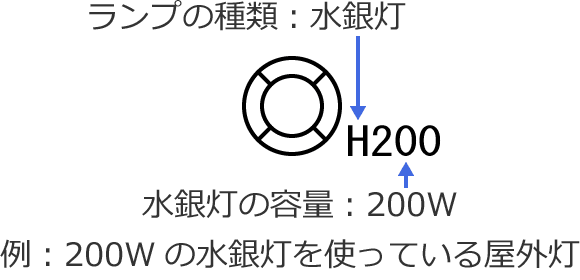
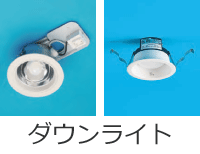 丸の中に「
丸の中に「
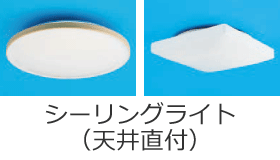 丸の中に「
丸の中に「
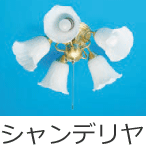 丸の中に「
丸の中に「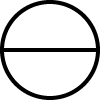
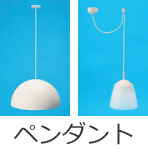 丸に横棒が一本書かれているのは、
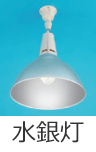



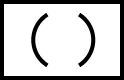
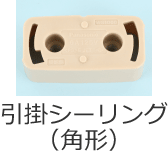

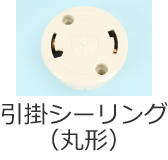
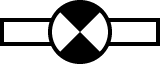



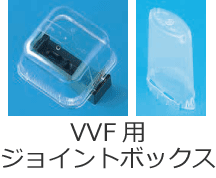 丸に斜め線が三本書かれているのは、
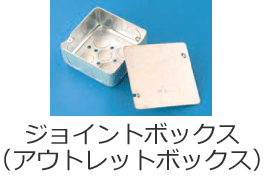 四角だけ書かれているのは、
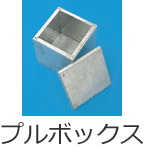 四角に×が書かれているのは、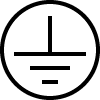
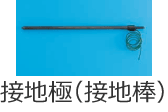
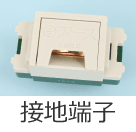 丸に接地極の図記号が書かれているのは、



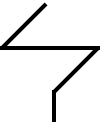

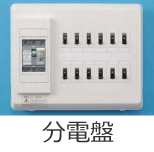

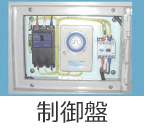


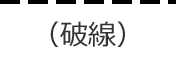
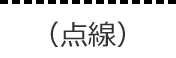
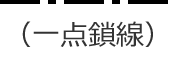
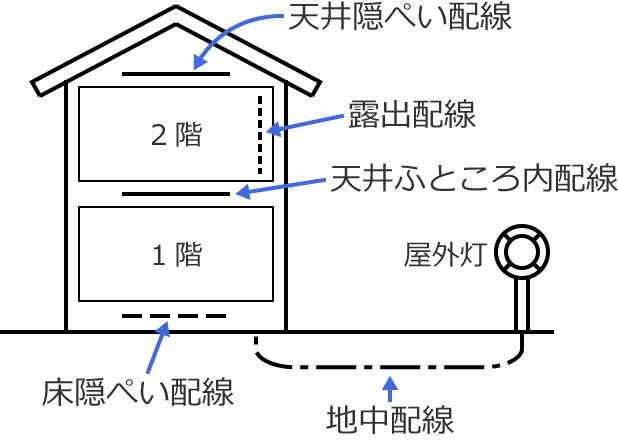
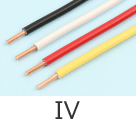
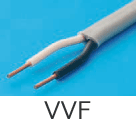
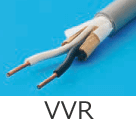
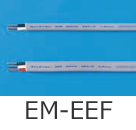
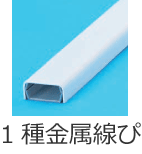
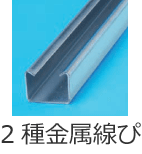
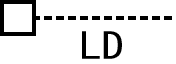
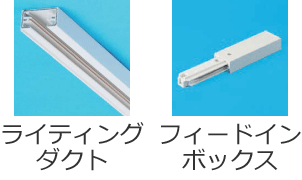

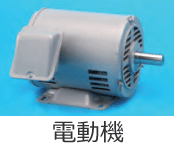 丸の中に「
丸の中に「

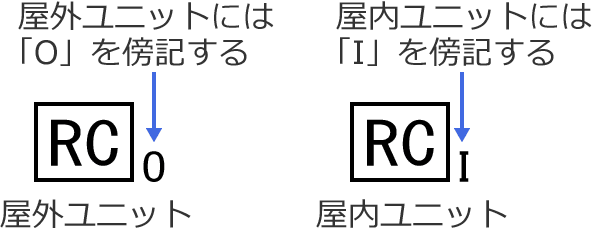

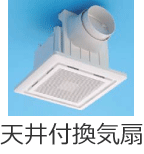 四角の中に丸が2つ書かれているのは、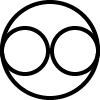
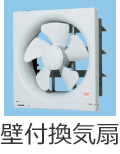 丸の中に丸が2つ書かれているのは、
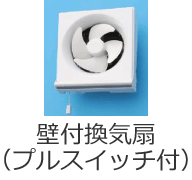 壁付換気扇の図記号にプルスイッチの図記号が書かれているのは、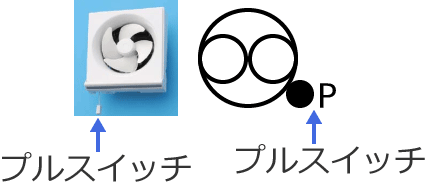
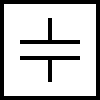
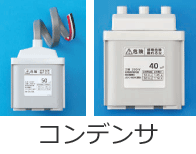 四角の中にコンデンサの記号が書かれているのは、

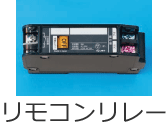 三角形を塗りつぶしたものは、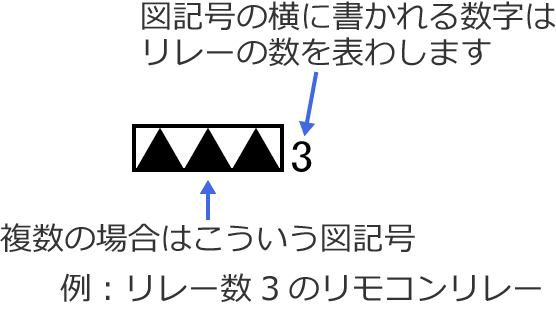

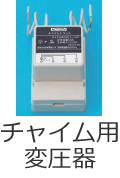 丸の中に「
丸の中に「
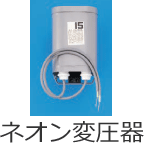 小形変圧器の図記号に「
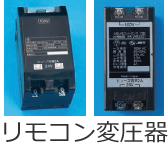 小形変圧器の図記号に「
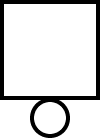
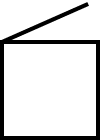

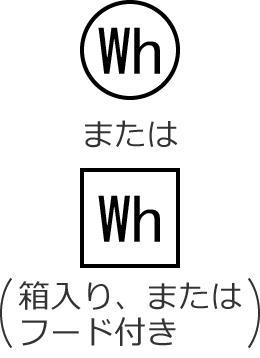
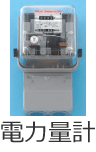 「
「
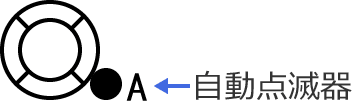
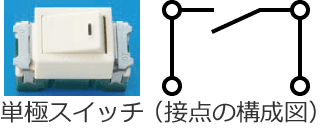 黒丸は
黒丸は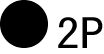
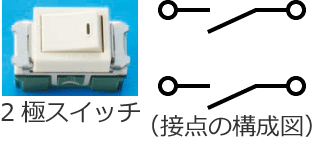 単極スイッチの図記号に「
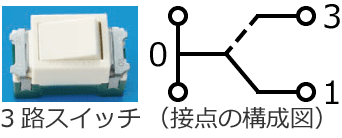 単極スイッチの図記号に「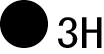
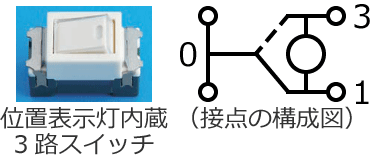 単極スイッチの図記号に「
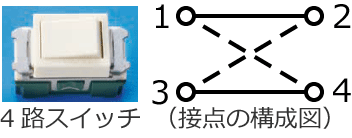 単極スイッチの図記号に「
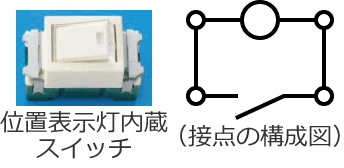 単極スイッチの図記号に「
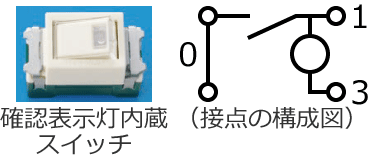 単極スイッチの図記号に「
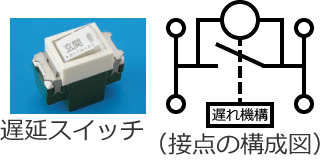 単極スイッチの図記号に「
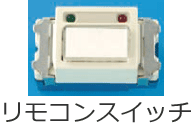 単極スイッチの図記号に「
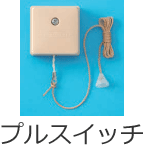 単極スイッチの図記号に「
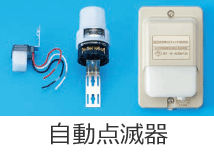 単極スイッチの図記号に「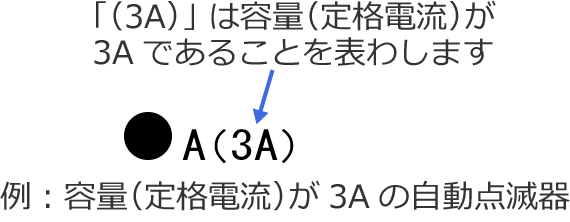

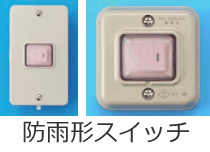 単極スイッチの図記号に「
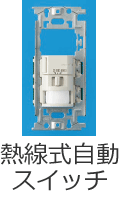 単極スイッチの図記号に「
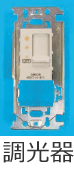 単極スイッチの図記号に矢印が書かれているのは、

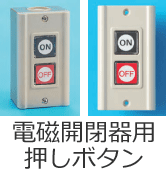 握り押しボタンの図記号に「
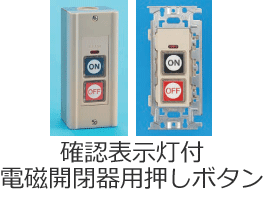 握り押しボタンの図記号に「
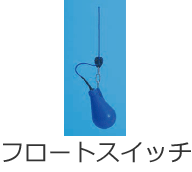 握り押しボタンの図記号に「
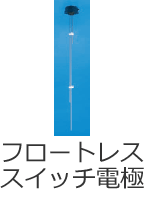 握り押しボタンの図記号に「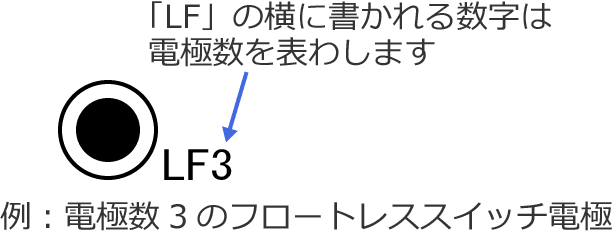




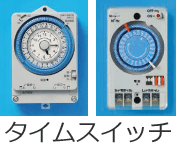 四角の中に「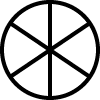
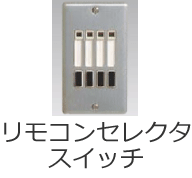

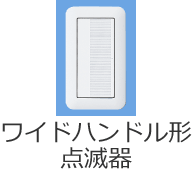 ひし形で書かれているのは、